
Krea 3: обзор генерации и редактирования
Krea 3 — модель для генерации и редактирования изображений, которая пригодится, когда нужно подготовить предметный кадр, визуал для рекламы или несколько вариантов композиции. Разбираем её возможности, настройки и стоимость в Артиллекте, а также показываем четыре изображения, которые получили на платформе.
Что такое Krea 3
Krea представила Krea 3 в октябре 2026 года как модель с акцентом на редактирование изображений. В описании разработчика основными сценариями названы перенос продукта в новую сцену, изменение цвета и материала, работа с персонажами и рекламными макетами. Модель также может создавать изображение по текстовому описанию.
Особенность редактирования — необходимость сохранить то, что менять не просили. Например, дизайнеру нужно переставить флакон на другой фон, сохранив форму и этикетку. Krea заявляет, что модель рассчитана именно на такие задачи. Это характеристика разработчика, а не гарантия точного сохранения: важные детали, надписи и упаковку нужно проверять после каждой генерации.
Компания сообщает, что большинство правок в её тестах выполнялись менее чем за восемь секунд при разрешении 2K. Это измерение Krea в собственной среде: скорость в Артиллекте зависит от очереди, параметров и доступности провайдера. Свои примеры ниже мы не использовали для замера времени; сохранение композиции проверили на одной простой правке.
Что умеет Krea 3
Модель подходит для двух типов работы. В генерации с нуля текст задаёт предмет, окружение, свет и композицию. В редактировании к инструкции добавляется исходное изображение: можно попросить изменить отдельный элемент, цвет, материал или обстановку. Практический результат зависит и от промпта, и от качества исходного кадра.
В каталоге MCP Артиллекта на дату проверки доступны варианты berry и jam, форматы изображения, пользовательский размер, отрицательный промпт, seed и уровень рассуждения. Для текстовой генерации указаны уровни low и medium; high и ultra требуют входное изображение. В каталоге платформы для редактирования указано до восьми входных изображений. В публикации Krea отдельно говорится о шести референсах на правку: лимиты разных интерфейсов и маршрутов могут отличаться, поэтому проверяйте доступные поля перед запуском.
Размер можно выбрать из готовых вариантов, включая квадрат, портрет и горизонтальный кадр. Каталог указывает диапазон сторон от 256 до 3200 пикселей и ограничение общей площади. При выборе нестандартного размера следите за требованиями интерфейса: в API стороны округляются до кратных 16.
Четыре примера генерации в Артиллекте
Мы отправили четыре самостоятельных текстовых запроса через MCP Артиллекта. Во всех примерах использовали Krea 3, горизонтальный формат 4:3 и настройки модели по умолчанию; каждый запрос стоил 2 токена. Файлы ниже — WebP, полученные через MCP. Четыре примера показывают генерацию с нуля; ниже мы отдельно проверили одну правку готового изображения.
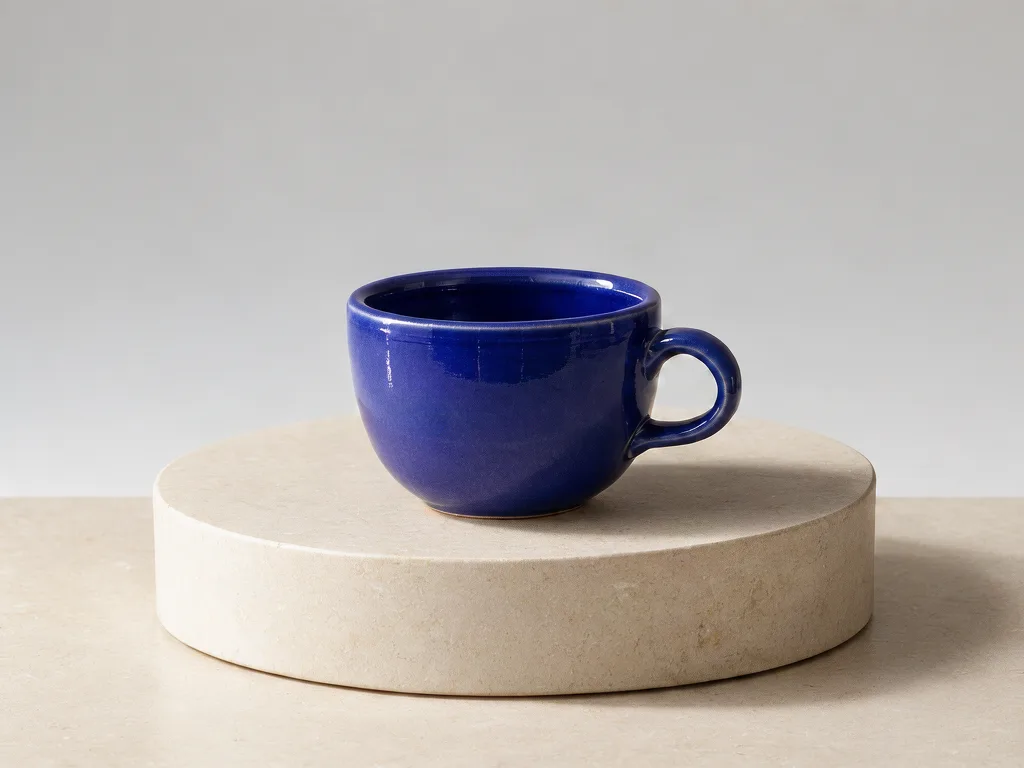
1. Предметная съёмка: синяя чашка
Промпт: «Photorealistic studio product photograph of a cobalt blue ceramic coffee cup on a pale stone pedestal, soft side lighting, no text, horizontal composition».
Модель: Krea 3. Чашка показана на светлом постаменте, фон и свет сдержанные. В результате постамент оказался круглым; в запросе мы задавали материал, но не форму. Для карточки товара эта деталь может быть несущественной, а для точного макета её стоит указать отдельно.
2. Портрет для редакционного материала
Промпт: «Editorial portrait of a female architect in a sunlit concrete studio, natural skin texture, candid expression, no text».
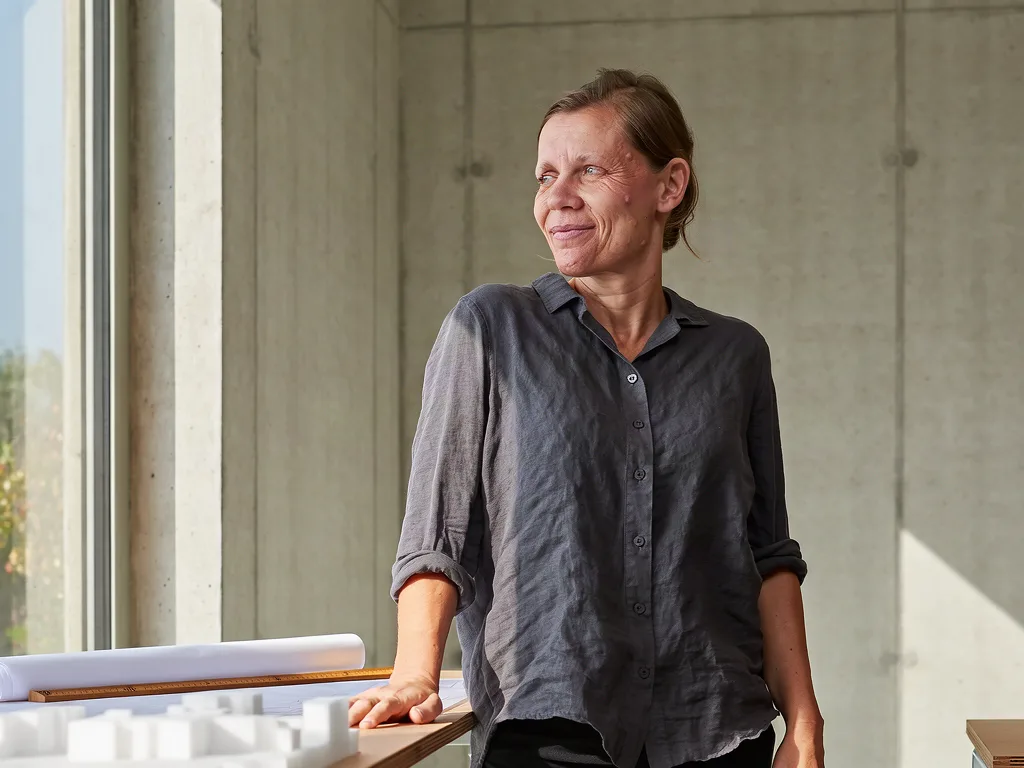
Модель: Krea 3. В кадре получился портрет женщины в освещённом пространстве. Запрос задавал профессию, но не требовал явно чертежей или конкретного возраста. Если профессия должна считываться без подписи, полезно добавить атрибуты рабочего места и проверить, появились ли они в результате.
3. Парфюмерный продукт на природе
Промпт: «A minimalist glass perfume bottle on a mossy stone beside a forest stream, natural morning light, product photography».
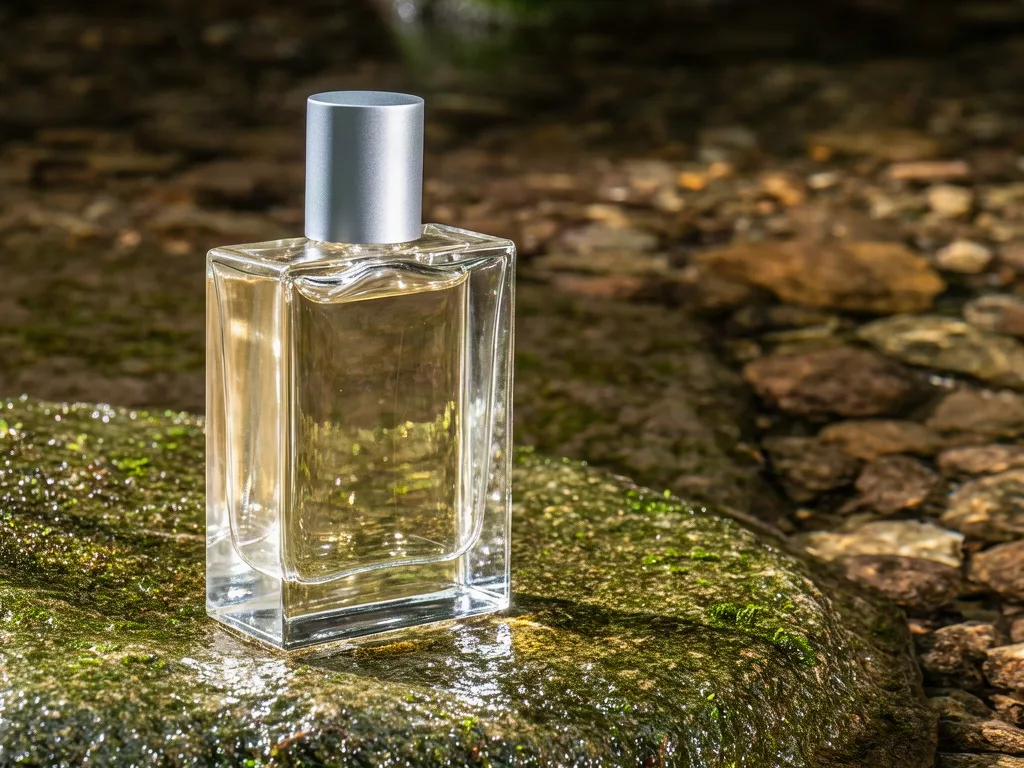
Модель: Krea 3. Флакон расположен на мшистой поверхности возле воды. Это пример визуальной идеи, а не фотография существующего товара: форма флакона и упаковка созданы моделью. Для настоящего бренда сначала загрузите фото продукта и отдельно проверьте совпадение формы и маркировки.
4. Концепт упаковки чая
Промпт: «A handmade paper packaging mockup for a botanical tea brand on a wooden table, warm daylight, no lettering».
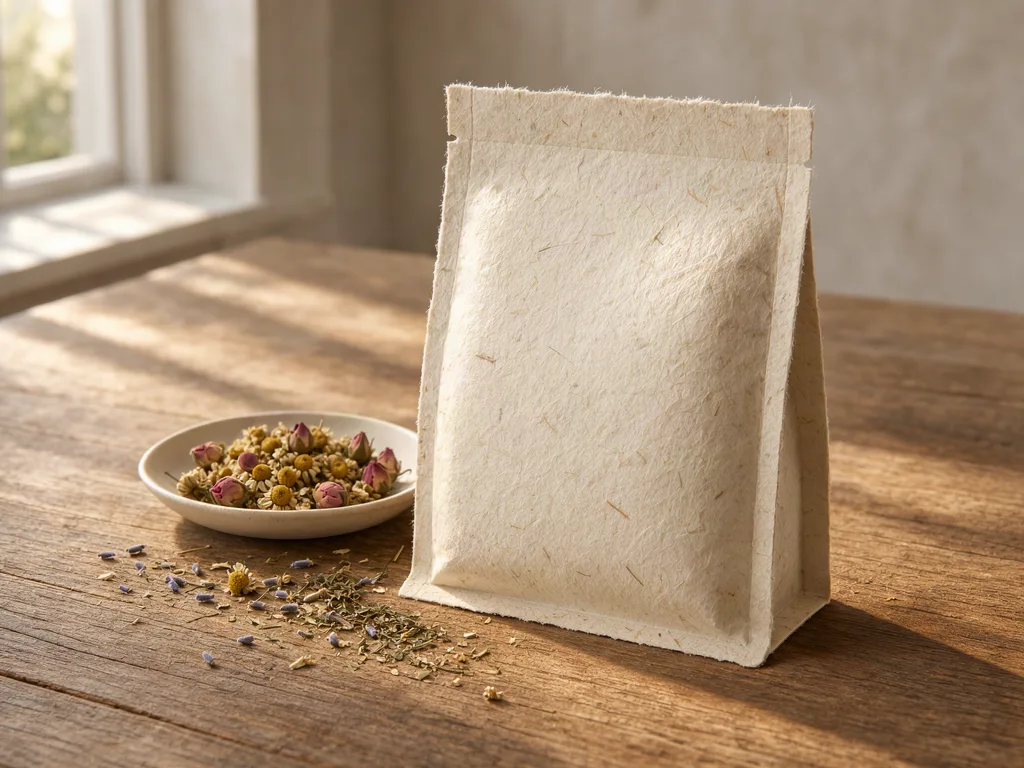
Модель: Krea 3. Получился бумажный пакет без видимой маркировки, рядом — миска с чаем. Такой кадр помогает обсудить настроение и материал будущей упаковки. Он не заменяет технический макет с размерами, развёрткой и проверенной типографикой.
5. Правка: меняем цвет чашки
Мы взяли результат первого примера и попросили изменить цвет предмета, сохранив остальные элементы. Промпт: «Change the cup from cobalt blue to warm terracotta red. Keep the cup shape, handle, pedestal, background, lighting and composition unchanged.»
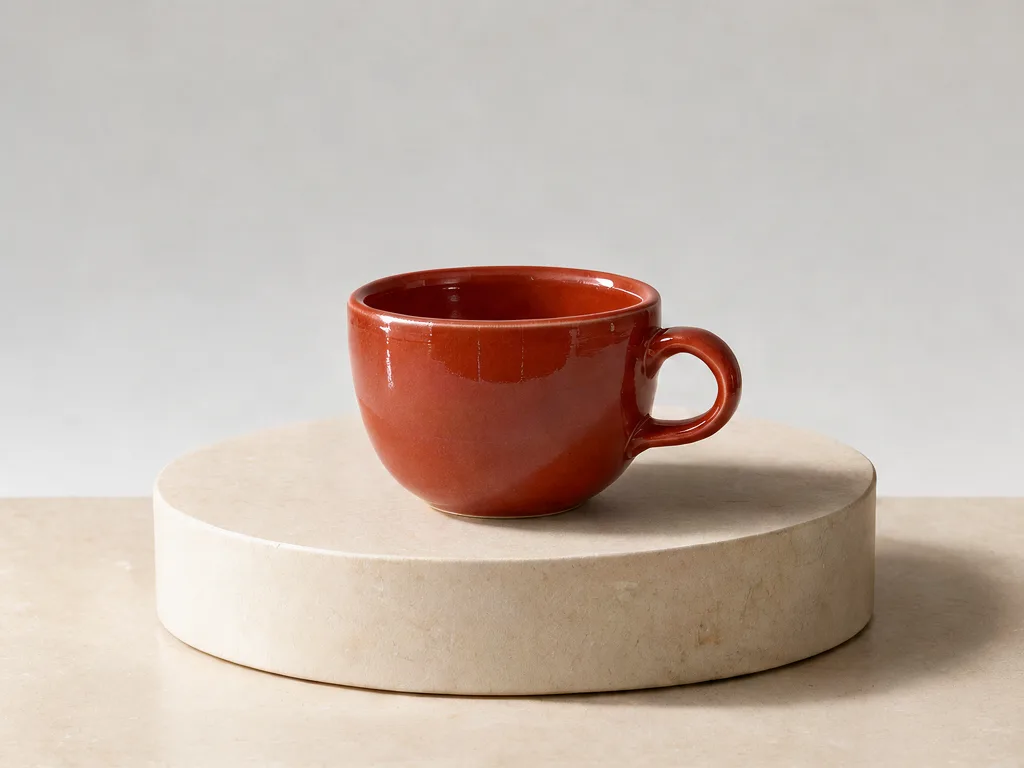
Модель: Krea 3, 4 токена. В этой попытке чашка стала терракотовой, а её общая форма, ручка, постамент и расположение сохранились визуально близкими к исходнику. Отражения и оттенки изменились вместе с цветом. Это одна правка на одном изображении; она не доказывает точного сохранения пикселей или надписей в других задачах.
Как редактировать изображение
Начните с качественного исходника, на котором предмет виден целиком. Если важна этикетка, загрузите кадр, где она читается, а не снимок с размытым логотипом. В Артиллекте выберите Krea 3, добавьте изображение в поле референса и опишите желаемую правку.
Удобная структура запроса: что изменить, где разместить результат, каким сделать свет и что сохранить. Например: «Поставьте этот флакон на светлый каменный стол у окна. Сохраните форму флакона, цвет стекла и надписи на этикетке. Мягкий утренний свет, горизонтальная композиция».
Меняйте по одному крупному условию за раз. Сначала проверьте фон и ракурс, затем попросите изменить освещение. Сохраняйте промежуточные результаты: если следующая версия исказит объект, вернуться к предыдущей будет проще. Для серии товара используйте одинаковые исходные условия и сравнивайте каждый результат с оригиналом.
Текст в кадре, мелкие детали и отражения могут отличаться от исходника. Это особенно важно для логотипов, состава продукта и юридически значимой информации. Модель помогает подготовить сцену, но финальный макет и утверждённые надписи стоит сверять отдельно.
Сравнение Krea 3 и аналогов
Для честного сравнения мы использовали четыре близких сюжета также в FLUX 3 Klein. Обе модели получили одинаковые описания портрета, флакона и упаковки; в запросе чашки для Krea дополнительно указан горизонтальный формат. Формат результата также отличался: Krea — 4:3, Klein — квадрат. Это сравнение отдельных генераций, а не тест одинаковых параметров или редакторских возможностей.
| Задача | Krea 3 | FLUX 3 Klein |
|---|---|---|
| Генерация по тексту | Наши примеры: горизонтальные изображения 4:3 | Наши примеры: квадрат 1K |
| Редактирование | Поддерживается, проверили одну смену цвета | Поддерживается, проверили одну смену цвета |
| Стоимость наших примеров | 2 токена за изображение | 1 токен за изображение |
| Когда попробовать | Нужен горизонтальный кадр или требуется проверить правку в Krea | Нужен квадратный кадр или работа с семейством FLUX |
Ideogram 4.5 тоже ориентирована на правки, в том числе работу с текстом. Но мы не выполняли одинаковую редакторскую задачу в Krea и Ideogram, поэтому не делаем вывод о том, какая из них точнее. Если нужно анимировать готовую идею, посмотрите обзор FLUX 3 Max: это уже видеомодель, а не вариант Krea.
Сколько стоит Krea 3 в Артиллекте
29 октября 2026 года четыре приведённые генерации обошлись по 2 токена каждая. Это стоимость конкретных запросов и настроек, а не универсальная цена любой правки или размера. Тариф зависит от параметров и может измениться. Перед запуском проверяйте цену в интерфейсе; при работе через MCP используйте оценку estimate с теми же параметрами, что у будущей генерации.
Не путайте токены Артиллекта с ценой на сайте разработчика. Krea указывает собственные долларовые тарифы для своей площадки и API, а на платформе действуют цены в токенах. Стоимость серии лучше рассчитывать с учётом повторных попыток и возможных изменений размера.
Когда выбирать Krea 3
Krea 3 стоит попробовать для предметных сцен, эскизов упаковки, рекламных вариантов и задач, где нужен исходник для дальнейшей правки. Она полезна и для поиска композиции: четыре наших результата демонстрируют разные объекты при простых текстовых инструкциях.
Если у вас точное фото товара, не полагайтесь только на текстовую генерацию. Загрузите оригинал, попросите изменить фон и сравните результат с оригиналом. Если требуется готовый файл для печати, отдельно проверьте разрешение, цвета, надписи и права на использованные материалы. Для движения камеры и действия выбирайте видеомодель: статичная картинка не показывает, как объект поведёт себя в ролике.
Частые вопросы
Krea 3 создаёт изображения с нуля?
Да. Четыре примера выше созданы по тексту без входной картинки. Качество конкретного результата зависит от запроса и выбранных параметров.
Можно ли изменить только фон?
Можно попробовать: загрузите изображение, опишите новый фон и явно попросите сохранить предмет. После генерации сравните детали, особенно форму, надписи и края объекта. В нашем тесте мы проверили смену цвета чашки, а не замену фона.
Нужен ли английский промпт?
Для примеров использован английский текст; это не доказывает, что русский работать не будет. Начните на удобном языке, укажите предмет, окружение, свет и ограничения. Если результат расходится с задачей, уточните формулировку и сравните варианты.
Как попробовать Krea 3?
Откройте генерацию изображений в Артиллекте, выберите Krea 3, задайте формат и опишите сцену. Для редактирования добавьте исходник, проверьте стоимость и запустите генерацию.
Как подготовить серию для каталога?
Сначала определите единые правила: ракурс товара, масштаб в кадре, цвет фона и направление света. Сделайте пробный вариант на одном исходнике и согласуйте его с командой. Затем используйте тот же шаблон запроса для других товаров, меняя только необходимые детали. После каждой генерации сверяйте пропорции, цвет и все элементы маркировки с фотографией товара.
Для правок сохраняйте как исходную фотографию, так и каждый удачный результат. Запишите промпт, формат и параметры: это поможет повторить подход и объяснить коллеге, что менялось. Если модель меняет форму упаковки или добавляет выдуманную надпись, не маскируйте ошибку в описании результата. Попробуйте уточнить инструкцию, выбрать другой кадр или доделать точный элемент в графическом редакторе.
Можно ли использовать изображение без дополнительной обработки?
Для обсуждения идеи генерации часто достаточно. Для публикации сначала проверьте разрешение, читаемость, цвет и соответствие брифу. Посмотрите изображение в том размере, в котором его увидит аудитория: дефекты мелкого текста и границ могут быть незаметны в маленьком превью. Если кадр идёт в рекламу конкретного продукта, сравните его с утверждённым оригиналом.
Что делать, если правка меняет лишние детали?
Проверьте, виден ли исходный объект целиком и нет ли в запросе противоречий. Вместо общей просьбы «сделайте рекламный кадр» перечислите одно изменение и признаки, которые должны сохраниться. Например, замените только поверхность стола, оставив форму чашки, ручку, цвет и положение. Если результат всё равно расходится с задачей, вернитесь к исходнику, попробуйте другой ракурс или завершите точную часть в редакторе. Отдельная попытка не доказывает надёжность модели на всём каталоге: проверяйте каждый товар самостоятельно.